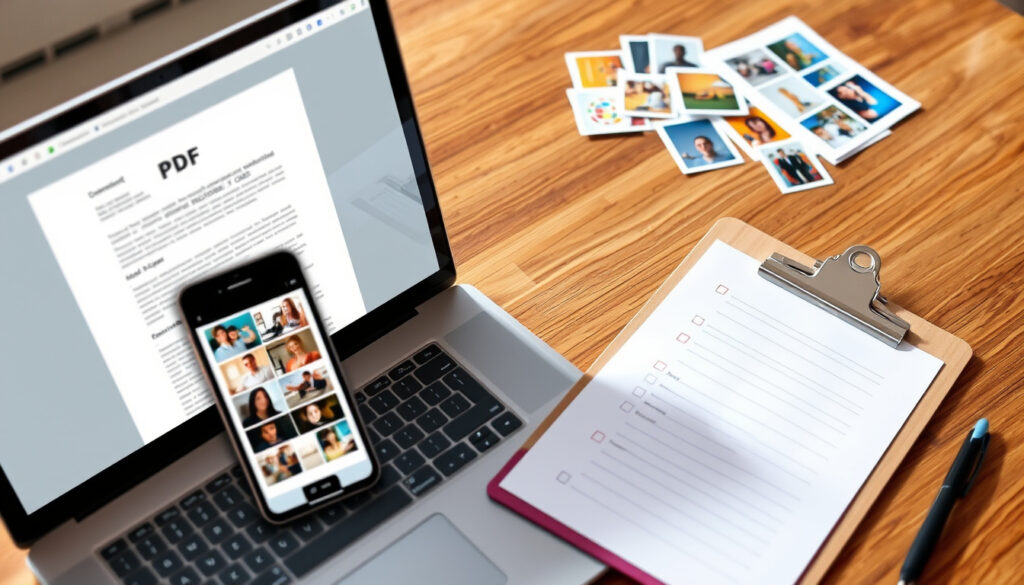
Crear PDF con imágenes: pasos, apps y herramientas gratis
Crear un PDF con imágenes es más fácil de lo que parece, y en esta guía te mostraremos las mejores herramientas y pasos para hacerlo desde el móvil, el ordenador o directamente online. Según iLovePDF, más de 10 millones de usuarios confían en su convertidor de JPG a PDF (iLovePDF, herramienta de conversión online).
Herramientas líderes para convertir imágenes a PDF: iLovePDF, Smallpdf, Adobe Acrobat, PDF24 · Formatos de imagen soportados: JPG, PNG, BMP, GIF, TIFF · Cantidad de usuarios activos (est.): Más de 10 millones utilizan iLovePDF mensualmente · Dispositivos compatibles: Web, Android, iOS, Windows, Mac
Resumen rápido
- iLovePDF procesa archivos de forma segura con cifrado HTTPS (iLovePDF, plataforma de conversión).
- Smallpdf permite hasta 20 archivos por hora en su plan gratuito (Smallpdf, editor de PDF online).
- Adobe Acrobat online no requiere registro para conversiones básicas (Adobe Acrobat, herramienta oficial).
- La cantidad exacta de usuarios activos de cada herramienta no se divulga públicamente.
- La frecuencia de actualización de las apps móviles puede variar.
- Las herramientas pueden tener límites de tamaño de archivo no especificados.
- Las herramientas online actualizan sus funciones periódicamente; no hay eventos temporales clave en esta guía.
- Explora las secciones prácticas con pasos detallados para cada plataforma.
- Consulta la comparativa de herramientas para elegir la que mejor se ajuste a tus necesidades.
Seis datos clave resumen lo esencial: desde la herramienta más usada hasta los límites gratuitos.
| Herramienta más popular | iLovePDF (iLovePDF, plataforma de conversión) |
| Formato de imagen más común | JPG |
| Número de herramientas analizadas | 5 |
| Precio de las herramientas gratuitas | 100% gratis, sin marcas de agua |
| Límite de archivos en Smallpdf (gratuito) | 20 archivos por hora (Smallpdf, editor de PDF online) |
| ¿Requiere registro Adobe Acrobat online? | No, para conversiones básicas (Adobe Acrobat, herramienta oficial) |
Estos datos ofrecen una base para elegir la herramienta adecuada según el uso.
¿Cómo convertir una imagen a PDF en un celular?
Si la urgencia te pilla con el móvil en la mano, existen aplicaciones gratuitas que resuelven la conversión en segundos. Aquí los pasos para los dos sistemas operativos principales.
Pasos para convertir una imagen a PDF en Android
- Abre la app Fotos a PDF: Imagen Convertir desde Google Play (Google Play, tienda oficial de aplicaciones).
- Selecciona la imagen de la galería.
- Pulsa Convertir a PDF y elige destino.
- La app permite ajustar plantilla, portada, encabezado y pie de página.
Pasos para convertir una imagen a PDF en iPhone
- Descarga Adobe Scan desde la App Store.
- Abre la app y usa la cámara para capturar la imagen.
- La app ajusta bordes y contraste automáticamente.
- Guarda el resultado como PDF.
Para un usuario que viaja sin ordenador, estas apps convierten la galería del móvil en una oficina portátil. El dilema: las versiones gratuitas suelen incluir marcas de agua o límites diarios, así que revisa si necesitas la versión premium.
El patrón: las apps móviles priorizan la rapidez sobre el control fino, pero son suficientes para documentos informales. Para trabajos profesionales, conviene usar herramientas de escritorio.
¿Cómo crear un PDF con imágenes online?
Sin instalar nada, los convertidores online ofrecen la vía más rápida. A continuación, tres opciones probadas.
Usar iLovePDF para convertir imágenes a PDF
- Entra a iLovePDF.
- Arrastra las imágenes JPG (soporta JPG, PNG, BMP, GIF, TIFF).
- Ajusta la orientación y los márgenes antes de crear el PDF.
- Descarga el archivo sin registro.
Usar Smallpdf para convertir imágenes a PDF
- Visita Smallpdf.
- Sube las imágenes (hasta 20 archivos por hora en la versión gratuita).
- La conversión es inmediata y puedes reorganizar el orden.
Usar Adobe Acrobat online para convertir imágenes a PDF
- Accede a Adobe Acrobat online.
- Sube o arrastra la imagen (JPEG, PNG, BMP, GIF, TIFF).
- Convierte y descarga el PDF. No necesitas crear una cuenta.
- Para editar o compartir, sí se requiere inicio de sesión.
La elección depende de la necesidad de edición posterior.
¿Cómo unir varias imágenes en un solo PDF?
Cuando tienes varias fotos de un evento o documento, combinarlas en un único PDF ahorra espacio y orden. Aquí dos métodos prácticos.
Unir imágenes desde el ordenador con herramientas online
- Usa PDF24 Tools, creador de PDF gratuito para subir múltiples imágenes (JPG, PNG, GIF, TIFF) y reordenarlas arrastrando.
- No tiene límite de archivos ni marcas de agua.
- Selecciona todas las imágenes, ajústalas y pulsa “Crear PDF”.
Unir imágenes desde el móvil con aplicaciones dedicadas
- En Android, la app Image to PDF Converter (desde Google Play) permite seleccionar varias imágenes y crear un único PDF.
- Puedes cambiar el orden antes de la conversión.
Las herramientas online como PDF24 no exigen registro y son completamente gratuitas, pero dependen de una conexión estable. Las apps móviles funcionan sin internet, aunque suelen tener anuncios.
Ambas opciones son válidas según la disponibilidad de conexión.
¿Cómo escanear una imagen y convertirla a PDF?
Escaneo digital o físico: ambas vías terminan en un PDF. La clave está en la calidad y la rapidez.
Escanear con la cámara del celular y convertir a PDF
- Adobe Scan usa la cámara para escanear documentos y los guarda directamente en PDF.
- La app ajusta bordes, elimina sombras y mejora el contraste.
- No necesitas escáner físico; el móvil hace el trabajo.
Usar escáner físico y luego convertir la imagen a PDF
- Los escáneres de oficina suelen exportar directamente a PDF.
- Si solo obtienes una imagen, súbela a cualquiera de los convertidores online mencionados (iLovePDF, Smallpdf, PDF24).
La calidad del resultado final depende del escaneo original, pero ambos métodos son accesibles.
¿Cuáles son las mejores herramientas para convertir imágenes a PDF?
Para cerrar, una comparativa directa entre las cuatro herramientas más usadas. La elección depende de la frecuencia de uso, la necesidad de edición y el presupuesto.
Cuatro herramientas, un patrón claro: todas ofrecen conversión gratuita, pero los límites y las funciones extra marcan la diferencia.
| Característica | iLovePDF | Smallpdf | Adobe Acrobat Online | PDF24 |
|---|---|---|---|---|
| Precio gratuito | Sí | Sí (20 archivos/hora) | Sí | Sí, ilimitado |
| Formatos soportados | JPG, PNG, BMP, GIF, TIFF | JPG, PNG, BMP, GIF, TIFF | JPG, PNG, BMP, GIF, TIFF | JPG, PNG, GIF, TIFF |
| Registro requerido | No | No | No (para convertir) | No |
| Límite de archivos | Sin límite declarado | 20 archivos/hora | Sin límite declarado | Sin límite |
| Marcas de agua | No | No | No | No |
| Seguridad (HTTPS) | Sí (iLovePDF, plataforma de conversión) | Sí (Smallpdf, editor de PDF online) | Sí (Adobe Acrobat, herramienta oficial) | Sí (PDF24 Tools, creador de PDF gratuito) |
La decisión final depende del equilibrio entre gratuidad y funcionalidades extra.
canva.com, youtube.com, condadodecastilla.es, apps.microsoft.com
Si necesitas el proceso inverso, también puedes convertir imágenes a PDF desde tu celular o PC sin instalar nada.
Preguntas frecuentes
¿Es gratis convertir imágenes a PDF en iLovePDF?
Sí, la conversión básica es completamente gratuita y sin marcas de agua.
¿Qué hago si la imagen es demasiado grande para subirla?
La mayoría de herramientas online tienen límites de tamaño (por ejemplo, Smallpdf admite hasta 50 MB por archivo). Si superas el límite, prueba con una aplicación de escritorio como PDF24 Desktop.
¿Puedo convertir imágenes a PDF sin conexión a internet?
Sí, usando aplicaciones móviles como “Fotos a PDF: Imagen Convertir” en Android o Adobe Scan en iOS, que funcionan offline después de la descarga inicial.
¿Cómo protejo mi privacidad al usar convertidores online?
Busca herramientas que usen cifrado HTTPS (todas las mencionadas en esta guía lo hacen). No subas documentos con información sensible si no confías en la política de privacidad del sitio.
¿Cuántas imágenes puedo convertir a la vez en Smallpdf?
En la versión gratuita, hasta 20 archivos por hora.
¿Adobe Acrobat online limita el tamaño de los archivos?
No se especifica un límite estricto, pero archivos muy grandes pueden ralentizar la conversión.
¿Qué aplicación móvil es mejor para convertir fotos a PDF en Android?
“Fotos a PDF: Imagen Convertir” es una opción popular y gratuita desde Google Play. Otra alternativa es “CamScanner”, que incluye funciones de edición.
¿Puedo convertir un PDF de vuelta a imagen?
Sí, herramientas como iLovePDF y Smallpdf también ofrecen conversión de PDF a JPG. Sin embargo, la calidad puede reducirse respecto al original.
«Más de 10 millones de usuarios confían en nuestro servicio para convertir imágenes a PDF.»
— Sitio oficial de iLovePDF
«La conversión de JPG a PDF es rápida, sencilla y gratuita, sin necesidad de instalar nada.»
— Página de ayuda de Adobe Acrobat
En un mundo donde los documentos digitales son moneda corriente, saber crear un PDF con imágenes de forma rápida y segura es una habilidad básica. Para el usuario latinoamericano que maneja múltiples dispositivos, la recomendación es clara: usa PDF24 para trabajos grandes y gratuitos, iLovePDF para urgencias online, y Adobe Acrobat solo si ya estás dentro de su ecosistema. La decisión, en tus manos.
Si buscas más herramientas para manejar documentos digitales, te recomendamos nuestra guía sobre Cómo editar un PDF – Guía gratuita para online, PC y móvil y también la comparativa de Los 5 mejores traductores de español a chino.
Mas articulos relacionados
 Mañana es festivo en Madrid – Verificación oficial BOCM 2025-2026
 Partido del Mundial de Clubes: fechas, horarios y dónde ver
 Pastel Medovik cerca de mí: origen, compra y receta
 El sacrificio de un ciervo sagrado: mito, trama y significado
 Diario de Cádiz Hoy: noticias y contacto actual
 Laura Escanes y Álvaro de Luna: cronología de la ruptura
 Kingdom of the Planet of the Apes reparto: actores y personajes
 Diazepam 5 mg: para qué sirve, dosis y efectos secundarios
