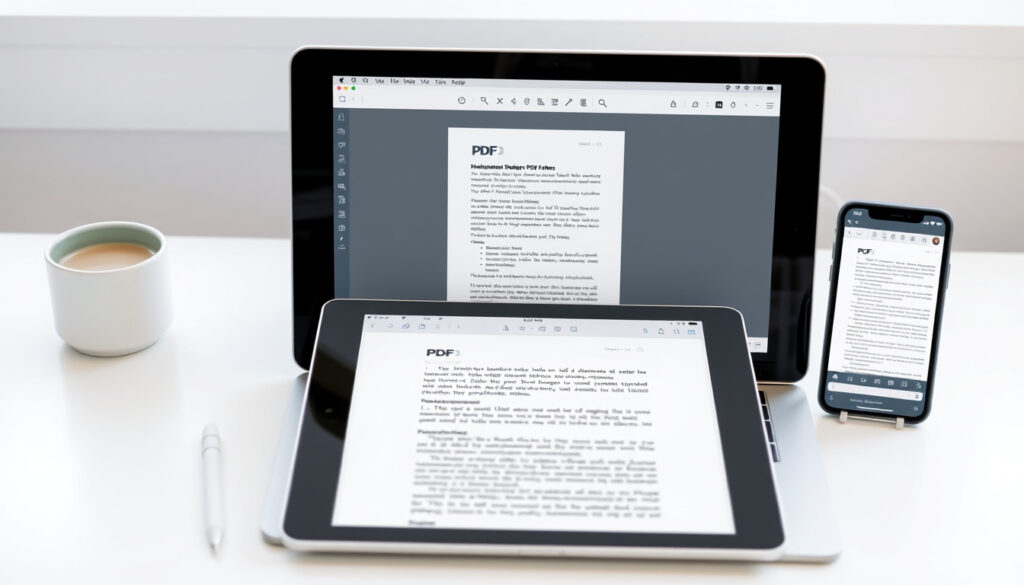
Cómo Editar un PDF – Guía Gratuita para Online, PC y Móvil
Editar un archivo PDF ya no requiere software costoso ni conocimientos técnicos avanzados. Hoy existen múltiples opciones gratuitas que permiten modificar documentos desde el navegador, el ordenador o el teléfono móvil, ya sea para añadir texto, insertar imágenes, corregir erratas o reorganizar páginas. Esta guía reúne los métodos más prácticos para editar un PDF según el dispositivo que utilices.
La mayoría de las herramientas disponibles funcionan sin necesidad de crear una cuenta, admiten archivos desde el almacenamiento local o servicios en la nube, y ofrecen resultados exportables en formato PDF estándar. A continuación se presentan las opciones más relevantes para cada escenario de uso.
¿Cómo editar un PDF gratis online?
Las plataformas basadas en navegador permiten modificar archivos PDF sin instalar ningún programa. Solo se necesita acceso a internet y un archivo en formato digital para comenzar a trabajar.
Opciones principales por plataforma
iLovePDF, Canva
Microsoft
Apps dedicadas
Apps dedicadas
Puntos clave sobre estas herramientas
- Las versiones gratuitas permiten añadir texto, formas e imágenes en la mayoría de casos
- La edición directa de texto existente puede requerir un plan de pago o una prueba gratuita limitada
- Algunas plataformas sugieren convertir el PDF a Word cuando se necesita modificar párrafos extensos
- Los archivos se procesan generalmente en el servidor, por lo que conviene revisar las políticas de privacidad de cada servicio
- La compatibilidad con dispositivos móviles varía según la herramienta elegida
- Varias opciones ofrecen aplicaciones nativas para Android e iOS además del navegador web
| Método | Gratis | Dispositivos | Facilidad de uso |
|---|---|---|---|
| Smallpdf | Básico; Pro con prueba | Navegador, Android, iOS | Alta |
| Canva | Sí (básico) | Navegador, Android, iOS, Windows, Mac | Alta |
| PDF24 Tools | Sí (sin límites) | Navegador | Media-Alta |
| Adobe Acrobat Online | Básico; Pro con prueba | Navegador | Media |
Si necesitas editar texto escaneado, la mayoría de estas plataformas permiten convertir el PDF a Word primero. Una vez en Word, puedes modificar el contenido con mayor libertad y luego exportar el resultado como PDF de nuevo.
¿Cómo editar un PDF en Word o desde el PC?
Cuando se trabaja en un ordenador con sistema operativo Windows o Mac, las opciones se amplían significativamente. Microsoft Word incluye funcionalidad nativa para abrir y modificar archivos PDF, mientras que las herramientas online complementan esta capacidad cuando se requiere acceso desde cualquier navegador.
Edición directa en Microsoft Word
Desde la versión de Microsoft Word integrada en Microsoft 365, es posible abrir un PDF como documento editable. Word convierte el contenido a un formato editable, lo que permite cambiar texto, añadir párrafos o modificar el formato directamente. Esta función resulta especialmente útil para documentos con texto reconocible (no escaneado).
Para documentos escaneados o imágenes incluidas en el PDF, el reconocimiento óptico de caracteres (OCR) de Word permite extraer el texto antes de proceder con la edición. Los usuarios pueden acceder a esta función desde el menú Revisar > Editar documento escaneado.
Conversión a Word para edición avanzada
Otra aproximación consiste en convertir el PDF a Word mediante herramientas online como PDF24 Tools o Smallpdf, editar el documento resultante en Word y guardar el archivo final en formato PDF. Este método preserva mejor el formato cuando se trata de documentos complejos con múltiples columnas o tablas.
La edición directa de texto en versiones gratuitas de herramientas online suele estar restringida. Smallpdf permite añadir nuevo contenido sin costo, pero la modificación de texto existente requiere su plan Pro mediante una prueba gratuita de 7 días.
¿Cómo editar un PDF en el celular, Android o iPhone?
Los dispositivos móviles ofrecen aplicaciones dedicadas que facilitan la edición de documentos PDF desde cualquier lugar. Tanto Android como iOS cuentan con opciones disponibles en sus tiendas de aplicaciones correspondientes.
Aplicaciones para Android
En dispositivos Android, Smallpdf y Canva disponen de aplicaciones nativas descargables desde Google Play. Estas apps permiten abrir archivos desde el almacenamiento local, Drive o Dropbox, realizar modificaciones básicas como añadir texto o dibujar, y guardar los cambios directamente en el dispositivo.
Xodo también ofrece una aplicación para Android que soporta edición de texto e imágenes con una interfaz optimizada para pantallas táctiles.
Aplicaciones para iPhone
Los usuarios de iPhone pueden acceder a las mismas herramientas a través de la App Store. Smallpdf proporciona una experiencia móvil similar a la versión web, mientras que Canva permite subir archivos desde la sección “Proyectos > Subir” y editarlos directamente desde el teléfono.
Adobe Acrobat para móviles incluye funcionalidad de edición básica mediante el navegador móvil, con opciones para añadir anotaciones y comentarios sin necesidad de instalar software de escritorio.
Todas las herramientas mencionadas funcionan también desde el navegador del teléfono móvil (Chrome en Android, Safari en iPhone). Esta alternativa resulta útil cuando no se desea instalar aplicaciones adicionales o cuando se trabaja desde un dispositivo compartido.
¿Cómo editar un PDF para escribir encima?
Añadir texto sobre un documento PDF existente es una de las necesidades más frecuentes. Ya sea para completar un formulario, firmar un contrato o tomar notas, las herramientas disponibles ofrecen diferentes niveles de flexibilidad.
Métodos para escribir sobre un PDF
Las plataformas como Adobe Acrobat Online proporcionan herramientas de texto que permiten añadir párrafos en cualquier parte del documento. El usuario selecciona la herramienta adecuada, hace clic en la ubicación deseada y escribe directamente sobre el PDF.
Para firmas manuscritas digitales, Smallpdf incluye una función específica que permite dibujar la firma con el dedo o el stylus, insertarla en el documento y guardarlo sin pérdida de calidad.
Consideraciones sobre el formato
El texto añadido manualmente no siempre se ajusta automáticamente al formato del documento original. Puede ser necesario cambiar el tamaño de fuente, el color o la posición para lograr un resultado visualmente coherente. Canva facilita este proceso al convertir el PDF en elementos editables independientes, lo que permite modificar cada componente con mayor control sobre el diseño final.
Lo que funciona y lo que no: lo confirmado versus lo incierto
- Añadir texto, formas e imágenes funciona en todas las plataformas gratuitas
- La edición de texto existente requiere planes de pago en la mayoría de servicios
- Las conversiones a Word mantienen el formato de forma razonable
- Las apps móviles están disponibles para Android e iOS
- La calidad del OCR depende del proveedor y la claridad del documento original
- Algunas funciones gratuitas pueden incluir limitaciones no documentadas
- Los tiempos de procesamiento varían según el tamaño del archivo y la carga del servidor
- Las políticas de retención de archivos difieren entre servicios
Comparativa de herramientas: cuándo usar cada una
La elección de la herramienta adecuada depende del tipo de edición requerida y del dispositivo utilizado. Para modificaciones rápidas de formato y adición de elementos gráficos, Canva destaca por su facilidad de uso y amplitud de opciones de diseño. Cuando se necesita editar texto extensamente, la conversión a Word mediante PDF24 Tools ofrece resultados más predecibles.
Para quienes ya disponen de una suscripción a Adobe, la integración entre la versión de escritorio y el editor online facilita flujos de trabajo consistentes. Por otro lado, Smallpdf representa una opción equilibrada para usuarios que alternan entre el ordenador y el teléfono móvil, gracias a su aplicación nativa y su interfaz sencilla.
Fuentes y referencias utilizadas
Microsoft Support documenta la funcionalidad de apertura directa de archivos PDF en Microsoft Word, indicando que la edición requiere conversión previa para documentos escaneados.
Adobe proporciona documentación sobre su editor PDF online, detallando las capacidades de edición gratuita y las opciones disponibles en la versión de prueba Pro.
Pasos para empezar a editar tu primer PDF
El primer paso consiste en seleccionar la herramienta que mejor se adapte a tus necesidades específicas. Si solo necesitas añadir una firma o escribir algunas notas, una herramienta online gratuita será suficiente. Si planeas editar documentos extensos con frecuencia, considerar la conversión a Word puede resultar más práctico a largo plazo.
Una vez seleccionada la plataforma, basta con acceder al sitio web o abrir la aplicación, cargar el archivo PDF y utilizar las herramientas de edición disponibles. Recuerda verificar que la herramienta elegida sea compatible con tu dispositivo y guarda siempre una copia del archivo original antes de realizar modificaciones.
Para quienes buscan soluciones adicionales relacionadas con documentos digitales, un traductor de español a árabe marroquí puede resultar útil al trabajar con documentos en contextos multilingües.
¿Se puede editar un PDF completamente gratis?
Sí, las herramientas online como Canva y PDF24 Tools permiten añadir texto, formas e imágenes sin costo. Sin embargo, la edición de texto existente puede requerir una suscripción de pago o una prueba gratuita limitada.
¿Cómo editar un PDF sin perder el formato?
Para preservar el formato original, convierte el PDF a Word utilizando una herramienta de conversión, edita en Microsoft Word y exporta el resultado de vuelta a PDF. Este método mantiene mejor las estructuras de columnas, tablas y estilos.
¿Cuál es la mejor app para editar PDF en Android?
Smallpdf y Canva ofrecen aplicaciones nativas para Android con funcionalidad completa de edición. Ambas permiten añadir texto, imágenes y dibujar directamente desde el teléfono móvil.
¿Se puede editar un PDF escaneado?
Sí, pero se requiere tecnología OCR (reconocimiento óptico de caracteres) para extraer el texto. Microsoft Word y algunas herramientas online como Adobe Acrobat Pro ofrecen esta función, aunque puede estar limitada en versiones gratuitas.
¿Cómo firmar un PDF digitalmente?
Smallpdf incluye una herramienta de firma que permite dibujar la firma con el dedo o stylus y colocarla en cualquier parte del documento. Adobe Acrobat Online ofrece funcionalidades similares.
¿Qué herramientas hay para editar PDF en iPhone?
Smallpdf, Canva y Adobe Acrobat disponen de versiones para iOS accesibles desde la App Store. También es posible utilizar el navegador Safari para acceder a los editores online de estas plataformas.
¿Cómo editar un PDF en Word desde el móvil?
Microsoft Word para Android e iOS permite abrir PDFs directamente. Si el documento contiene texto reconocible, Word ofrece opciones para editarlo. Para documentos escaneados, la edición se limita hasta activar la función OCR.
¿PDF24 Tools tiene límite de uso?
Según la información disponible, PDF24 Tools es 100% gratuito sin límites de uso documentados, lo que lo distingue de otros servicios que imponen restricciones en sus versiones gratuitas.
Mas articulos relacionados
 ¿Qué tomar para el dolor de barriga? Guía de remedios
 Málaga – Real Zaragoza: resultado y estadísticas clave
 Nicholas Hoult: filmografía con películas y series de TV
 El tiempo en Gilena: predicción y datos meteorológicos
 El tiempo en Albuquerque hoy: lluvia al 70%, máxima de 78°F | Pronóstico
 Po icione de Cagliari Calcio en Serie A 2025/2026
 Tiempo en Tavernes de la Valldigna – Predicción Hoy y 14 Días
 Mañana es festivo en Madrid – Verificación oficial BOCM 2025-2026
