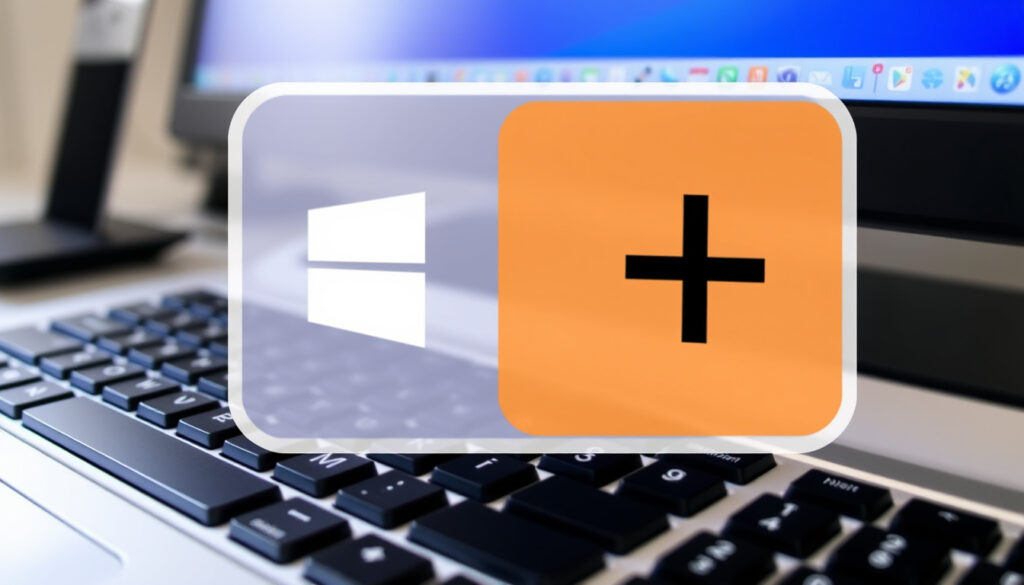
Cómo hacer captura de pantalla en ordenador (Windows y Mac)
Si alguna vez te has quedado mirando el teclado sin saber qué tecla pulsar para capturar la pantalla, no estás solo: Windows y Mac tienen atajos integrados que te ahorran segundos cada día. Aquí te mostramos los métodos más directos, probados en sistemas actuales, y soluciones cuando algo falla.
Método más rápido en Windows 10/11: Windows + Shift + S
Tecla tradicional: Impr Pant (PrtScn)
Ubicación de capturas guardadas: Carpeta ‘Capturas de pantalla’ en Imágenes
Herramienta integrada en Windows: Recortes y Anotaciones
Método en Mac: Command + Shift + 3 (pantalla completa) / 4 (selección)
- Presiona Windows + Shift + S para abrir la herramienta de recorte y seleccionar un área.
- Presiona Windows + Impr Pant para guardar automáticamente la pantalla completa.
- Presiona la tecla Impr Pant sola para copiar la pantalla al portapapeles.
- En Mac, usa Command + Shift + 3 para pantalla completa.
- Usa Command + Shift + 4 para seleccionar un área en Mac.
Resumen rápido
- Windows + Shift + S abre la herramienta de recorte en Windows 10 y 11 (Microsoft Support (documentación oficial))
- En Mac, Command + Shift + 3 captura toda la pantalla (Apple Support (guía oficial de macOS))
- Si la tecla Impr Pant no responde, puede deberse a controladores o configuración del sistema (CNET (medio especializado en tecnología))
- No todos los teclados compactos incluyen una tecla Impr Pant dedicada (Logitech (fabricante de periféricos))
- Los atajos de captura se mantienen estables desde Windows 10 (Microsoft Support) y macOS Mojave
- Windows sigue integrando la herramienta Recortes como opción principal para capturas (CNET (medio especializado en tecnología))
Cinco datos clave, una conclusión: los atajos de teclado son la forma más rápida de capturar la pantalla tanto en Windows como en Mac.
| Atajo / Elemento | Descripción |
|---|---|
| Windows + Shift + S | Atajo más común en Windows (CNET) |
| Tecla Impr Pant | Tecla histórica para capturar toda la pantalla (Logitech) |
| Ubicación por defecto | Imágenes\Capturas de pantalla (CNET) |
| Herramienta nativa | Recortes y Anotaciones (CNET) |
| Método en Mac | Command + Shift + 3/4 (Apple Support) |
¿Cómo hacer una captura de pantalla en PC?
Método con atajo de teclado (Windows + Shift + S)
Presiona las teclas Windows + Shift + S al mismo tiempo. La pantalla se oscurece y aparece una barra superior con opciones de recorte: rectangular, forma libre, ventana o pantalla completa. Al seleccionar el área, la imagen se copia al portapapeles. Este método está disponible en Windows 10 y 11 según la documentación oficial de Microsoft Support.
- Usa el recorte rectangular para capturar partes específicas.
- La herramienta también permite retrasar la captura unos segundos (CNET).
Windows + Shift + S es el método más versátil para capturas rápidas: eliges el área exacta sin necesidad de recortar después.
El patrón: Windows + Shift + S ofrece la máxima flexibilidad, mientras que Impr Pant es la opción más rápida para capturas completas.
Método con la tecla Impr Pant
Pulsa la tecla Impr Pant (PrtScn) en la fila superior del teclado. Esto copia toda la pantalla al portapapeles. Luego puedes pegarla (Ctrl + V) en un programa como Paint o Word y guardarla. Logitech confirma que este atajo clásico sigue funcionando en todas las versiones de Windows.
Uso de la herramienta Recortes
Busca “Recortes” en el menú Inicio y abre la aplicación. Haz clic en “Nuevo” para iniciar una captura. Puedes elegir entre recorte libre, rectangular, de ventana o de pantalla completa. La herramienta permite guardar la imagen directamente en el formato que prefieras (PNG, JPG, GIF). Su integración es detallada por CNET como una de las opciones más completas.
Lo importante: Para capturas rápidas de toda la pantalla, Impr Pant o Windows + Impr Pant son suficientes; para selecciones precisas, Windows + Shift + S es el rey.
¿Cómo hacer una captura de pantalla completa en el ordenador?
Captura de pantalla completa con Windows + Impr Pant
Presiona Windows + Impr Pant al mismo tiempo. La pantalla parpadea brevemente y la captura se guarda automáticamente en la carpeta Imágenes > Capturas de pantalla. Microsoft Support indica que este atajo elimina el paso de pegar manualmente.
Captura de pantalla completa con la tecla Impr Pant sola
La tecla Impr Pant sola copia la pantalla completa al portapapeles, pero no guarda el archivo. Debes pegarlo en un editor de imágenes. Logitech lo describe como el método original, presente en todos los teclados estándar.
Captura de pantalla completa en Mac con Command + Shift + 3
En macOS, pulsa Command + Shift + 3. La captura se guarda directamente en el escritorio con el nombre “Captura de pantalla [fecha].png”. Apple Support confirma que es el atajo universal para pantalla completa.
El patrón: Windows y Mac ofrecen equivalentes directos; la diferencia principal es que Windows permite elegir entre guardar automáticamente o copiar al portapapeles, mientras que Mac siempre guarda el archivo.
¿Cómo hacer una captura de pantalla y guardarla como imagen?
Guardar automáticamente con Windows + Impr Pant
Usa Windows + Impr Pant: el archivo se crea al instante en Imágenes\Capturas de pantalla. Microsoft Support detalla que esta es la forma más rápida de obtener una imagen lista para compartir.
Guardar manualmente desde el portapapeles
Si usas la tecla Impr Pant sola, abre Paint (o cualquier editor), pega con Ctrl + V y luego guarda (Ctrl + G). Logitech recomienda este proceso para quienes quieren elegir el formato o recortar antes de guardar.
Guardar con la herramienta Recortes
La herramienta Recortes ofrece un botón “Guardar” tras cada captura. Puedes seleccionar entre PNG, JPG, GIF o HTML. CNET señala que esta opción es ideal para quienes necesitan anotaciones o retrasos.
La ventaja: El método automático ahorra pasos; el manual da control sobre el formato. La herramienta Recortes ofrece lo mejor de ambos mundos.
¿Qué tecla es para capturar?
Tecla Impr Pant (PrtScn) en teclados Windows
La tecla Impr Pant (a veces abreviada PrtScn) se encuentra en la fila superior, generalmente entre F12 y Bloq Despl. Microsoft Support indica que es la tecla designada para capturar la pantalla.
Tecla Fn + Impr Pant en laptops sin tecla dedicada
Muchos portátiles compactos (como algunos modelos de HP, Lenovo o Dell) combinan la función Impr Pant con otra tecla. Debes presionar Fn + la tecla que tenga el ícono de cámara o “PrtSc”. Microsoft Support confirma esta alternativa para teclados sin tecla dedicada.
Teclas en Mac: Command + Shift + 3/4
En Mac no existe una tecla Impr Pant. En su lugar, usa Command + Shift + 3 para pantalla completa y Command + Shift + 4 para selección. Apple Support documenta estos atajos como estándar.
El dato: Si tu teclado no tiene la tecla Impr Pant, la combinación con Fn o el atajo de Windows + Shift + S son las alternativas directas.
¿Por qué no puedo hacer capturas de pantalla?
Problemas con la tecla Impr Pant
Si la tecla Impr Pant no responde, prueba primero Windows + Shift + S. Microsoft Support indica que este atajo funciona independientemente de la tecla física. También verifica que no esté desactivada en la configuración de accesibilidad.
Conflictos de software o controladores
Actualiza los controladores del teclado desde el Administrador de dispositivos. A veces, programas como OneDrive o Dropbox pueden interferir con la función de captura. CNET recomienda reiniciar el equipo como primer paso de diagnóstico.
Configuración de permisos en Windows
En algunas ediciones de Windows, la herramienta Recortes requiere permisos de accesibilidad. Ve a Configuración > Accesibilidad > Teclado y activa “Usar la tecla Impr Pant para abrir Recortes”. Microsoft Support detalla esta opción.
Si después de estos pasos la captura sigue sin funcionar, el problema puede estar en un conflicto de software de terceros o en una actualización pendiente del sistema.
El resumen: La mayoría de los fallos se solucionan con un reinicio o usando el atajo alternativo. Si persiste, revisa los controladores y la configuración de accesibilidad.
¿Cómo hago captura de pantalla en mi PC HP?
Métodos estándar en HP con Windows
Los ordenadores HP vienen con Windows preinstalado, por lo que todos los atajos de Microsoft funcionan igual. Microsoft Support cubre estos métodos de forma universal.
Uso de la tecla Impr Pant en HP
En muchos portátiles HP, la tecla Impr Pant está combinada con la tecla Insert o Fin. Presiona Fn + Insert o la tecla que tenga el ícono correspondiente. Microsoft Support aclara que esta variante es común en teclados compactos.
Herramienta HP QuickDrop
HP ofrece HP QuickDrop para compartir capturas entre dispositivos, pero no es necesaria para tomar la captura. Los métodos nativos de Windows son suficientes.
El patrón: No importa la marca (HP, Lenovo, Dell); los atajos de Windows son idénticos. Lo único que cambia es la ubicación de la tecla Impr Pant.
Hechos confirmados y qué no está claro
Hechos confirmados
- Windows + Shift + S funciona en Windows 10 y 11 (Microsoft Support)
- La tecla Impr Pant existe en la mayoría de teclados de escritorio (Microsoft Support)
- Command + Shift + 3 guarda la pantalla completa en Mac (Apple Support)
Qué no está claro
- Si la tecla Impr Pant no funciona, la causa exacta (controladores, configuración o software) no siempre es evidente (CNET)
- No todos los teclados de portátiles tienen una tecla Impr Pant visible; a veces está oculta en una función secundaria (Logitech)
- La compatibilidad de atajos con versiones antiguas de Windows (7, 8) puede variar en algunos métodos
- Alt + PrtScn captura la ventana activa, pero su funcionamiento puede depender de la aplicación activa (Logitech)
«La forma más sencilla es presionar Windows + Shift + S.»
«Es muy sencillo: pulsa el botón Imprimir pantalla.»
Para el usuario que trabaja con capturas a diario, la decisión es clara: dominar los atajos de Windows + Shift + S y Command + Shift + 3 en Mac convierte una tarea tediosa en un gesto de un segundo. Si además conoces los pasos para solucionar fallos, nunca perderás una captura importante.
screensnap.pro, gorelo.io, discussions.apple.com, lazyscreenshots.com, services.nvcc.edu, reddit.com, reddit.com, reddit.com
Preguntas frecuentes
¿Cómo hacer una captura de pantalla fácil y rápido?
Usa Windows + Shift + S en Windows o Command + Shift + 3 en Mac. Son los métodos más directos (Microsoft Support, Apple Support).
¿Cómo capturar?
En Windows, pulsa Impr Pant para copiar al portapapeles o Windows + Impr Pant para guardar automáticamente. En Mac usa Command + Shift + 4 para seleccionar un área.
¿Cómo se logra una captura de pantalla?
Se logra presionando una combinación de teclas. En Windows: Windows + Shift + S abre la barra de recorte. En Mac: Command + Shift + 5 abre la interfaz completa de captura (Apple Support).
¿Cómo se hace captura?
Presiona la tecla Impr Pant (Windows) o Command + Shift + 3 (Mac). La imagen se copia o se guarda automáticamente.
¿Cómo puedo hacer una captura de pantalla gratis?
Todos los métodos descritos son gratuitos y vienen incluidos en el sistema operativo. No necesitas instalar ningún programa adicional (CNET).
Mas articulos relacionados
 1000 francos suizos a euros: cambio actual y cómo convertir
 Desfile Fuerzas Armadas 2025: fecha, hora, recorrido y cómo verlo
 Jalón al pecho con agarre neutro: técnica y comparación
 Partidos de Atlético Nacional: Calendario y Resultados 2026
 Traducir francés español: 5 herramientas gratis comparadas
 Cómo hacer crostini perfectos: guía fácil y recetas
 Primark trabaja con nosotros: Guía CV, salarios e entrevistas
 El mapa que me lleva a ti: sinopsis, final y dónde verla
